
Centralny Wydruk
System Centralnego Wydruku pozwoli Tobie w łatwy i tani sposób drukować, kserować i skanować. Wystarczy, że zapoznasz się z poniższą instrukcją.
Najważniejsze informacje
- Wydruk bezpośrednio z własnego komputera jest możliwy poprzez Mobility Print
(używanie i instalacja Mobility Print są opisane dalszej części instrukcji) - Dostęp do konta Centralnego Wydruku odbywa się poprzez adres DRUK.CDV.PL.
- Login i hasło Centralnego Wydruku jest takie samo jak to dostarczone do WiFi eNStudios.
- Konto jest firmowe - każdy pracownik danej firmy wynajmującej przestrzeń w eNStudios może
dodać i zwolnić każdy wydruk oczekujący w kolejce - brak limitu wydruku, rozliczane osobno. - Jest możliwość zarejestrowania własnego konta na DRUK.CDV.PL, takie konto nie posiada
nielimitowanych wydruków i trzeba je doładowywać przez Paypal. - Wydruk czeka na zwolnienie 48 godzin, po tym czasie plik jest usuwany z kolejki/systemu.
- Do drukarki można logować się za pomocą identyfikatora lub dostarczonych danych.
W przypadku własnego konta tylko za pomocą adresu email i hasła. - Zwolniony plik zostaje usunięty i nie ma możliwości jego ponownego wydrukowania.
Nigdzie w historii operacji nie ma informacji o nazwie wydrukowanego pliku. - Skanowanie jest darmowe. Zeskanowane dokumenty wysyłane są jako załączniki do
wiadomości e-mail. Po wysyłce, pliki zeskanowanych dokumentów są usuwane z systemu. - Docelowy adres email na jaki został wysłany zeskanowany dokument jest widoczny w historii.
- Druk A3 jest dostępny tylko przy druku bezpośrednio z komputera za pomocą Mobility Print
Konto i doładowania
Centralny Wydruk wymaga posiadania konta w systemie Centralnego Wydruku oraz posiadania środków na koncie. Wewnątrz widać stan konta i historię wydruków.
Najemcy eNStudios mają konta firmowe z nielimitowaną ilością środków do wykorzystania. Na wykorzystaną kwotę zostanie wystawiona faktura.
Jeżeli chcesz korzystać z Centralnego Wydruku, a nie chcesz współdzielić konta z innymi pracownikami firmy to wystarczy, że na stronie DRUK.CDV.PL zarejestrujesz własne konto.
Własne konta w systemie Centralnego Wydruku nie mają nielimitowanych ilości środków - te trzeba doładowywać poprzez Doładuj Konto (PayPal) .
Koszty
- A4 | czarno-biały - 0,20 zł/str.
- A3 | czarno-biały - 0,40 zł/str.
- A4 | kolorowy - 0,50 zł/str.
- A3 | kolorowy - 1,00 zł/str.
Jeżeli podczas doładowywania konta lub naliczania płatności wystąpił błąd lub problem zgłoś się do IT CDV mailowo: it@cdv.pl
Jak drukować/kserować/skanować?
Drukowanie
Aby wydrukować pliki korzystając z Centralnego Wydruku
1. skorzystaj z strony DRUK.CDV.PL
- Zaloguj się do firmowego lub własnego konta
- Przejdź do Druk internetowy a następnie Prześlij zadanie wydruku >>
- Wybierz czy wydruk ma być czarno-biały czy kolorowy, zatwierdź przyciskiem Dalej >>
Przez DRUK.CDV.PL możliwy jest tylko wydruk A4
- Wprowadź ilość kopii jaką chcesz wydrukować, zatwierdź przyciskiem Dalej >>
- Przeciągnij i upuść pliki na wyznaczone pole lub Wyślij pliki z komputera
Akceptowane formaty: pdf oraz bmp, dib, gif, jfif, jif, jpe, jpeg, jpg, png, tif, tiff
- Zatwierdź wysyłanie przyciskiem Wyślij i zakończ >>
LUB
2. skorzystaj z Mobility Print (wysyłka z komputera - szczegóły w dalszej części instrukcji)
- Otwórz plik, który chcesz wydrukować i wybierz w menu Plik > Drukuj (CTRL + P).
- Wybierz drukarkę Centralny Wydruk [usbprint/generic55c-6series3e53](Mobility)

- Ustaw w opcjach wszystko, co Cię interesuje. Ilość / Kolor / Orientacje
- Zatwierdź drukowanie.
Mobility Print pozwala na drukowanie każdego formatu pliku.
Kserowanie
Aby rozpocząć kserowanie musisz zalogować się poprzez panel dotykowy / przyłożyć kartę, nacisnąć przycisk "Dostęp do tego urządzenia", a następnie:
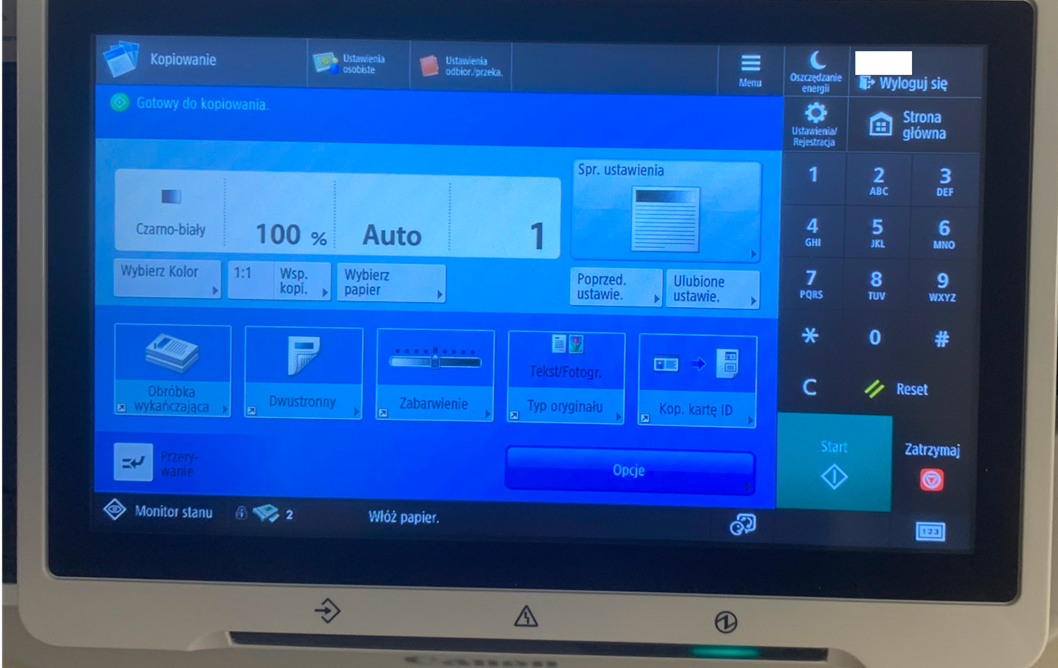
Wybrać interesujące Cię opcje, a następnie nacisnąć przycisk "Start".
Skanowanie
Aby rozpocząć kserowanie musisz zalogować się poprzez panel dotykowy / przyłożyć kartę, nacisnąć przycisk "Dostęp do tego urządzenia", a następnie:
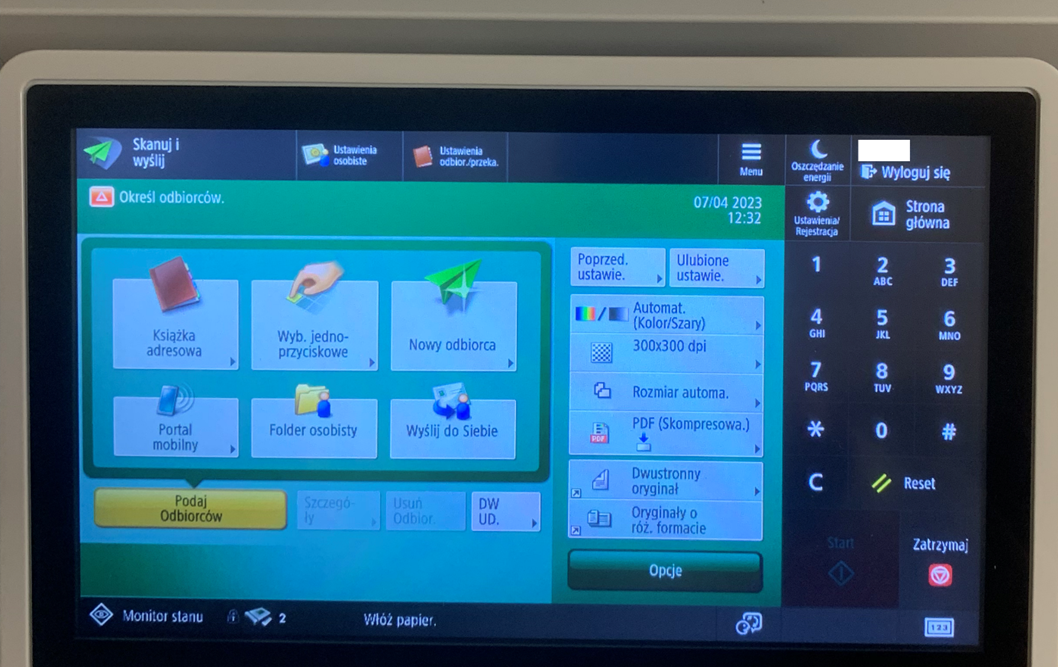
- Wybierz Nowy odbiorca > E-mail i wpisz tam adres.
- Naciśnij START. Skan w załączniku trafi na wskazany adres.
Gdzie znajdę mój wydruk?
Niezależnie jak zlecisz swój wydruk, będzie czekał na Ciebie w systemie Centralnego Wydruku.
Drukarkę znajdziesz w budynku eNStudios, ul. Głogowska 216 na piętrze obok kuchni C.
Musisz się zalogować na swoje konto w drukarce, aby zwolnić wydruk.
- Na panelu dotykowym kliknij ZWOLNIJ.
- Wybierz interesujące Cię pliki.
- Naciśnij START
Opis panelu drukarki
Przed zalogowaniem
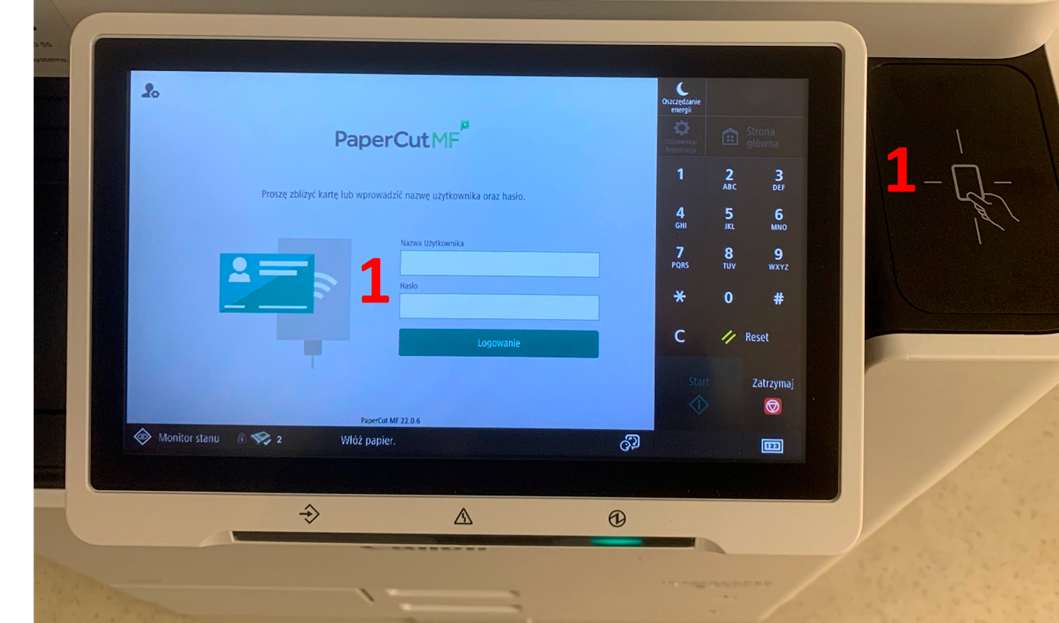
- Wprowadź swoje poświadczenia do logowania lub przybliż kartę.
Po zalogowaniu
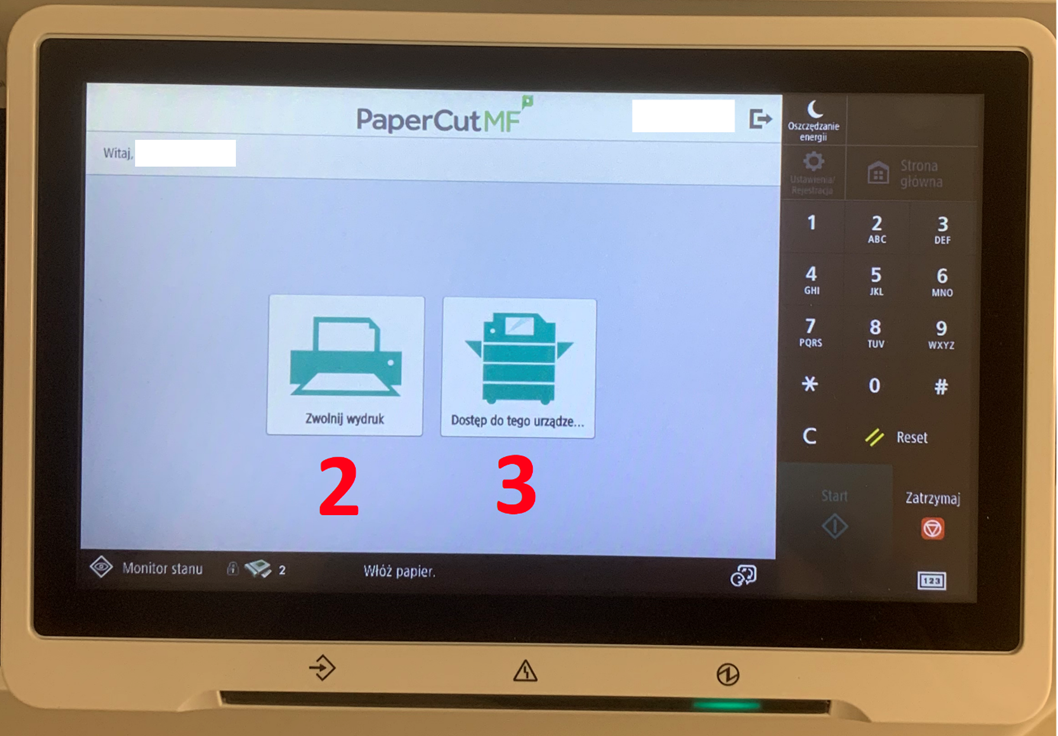
2. Zwolnij swój wydruk.
3. Przejdź do opcji kserowania/skanowania.
Mobility Print
Mobility Print pozwala na drukowanie z prywatnego komputera rzeczy na drukarce dostępnej w eNStudios poprzez podanie swoich poświadczeń.
Pobranie instalatora Mobility Print
- Wejdź na stronę http://druk.cdv.pl:9163/setup
- System automatycznie powinien wykryć system, z którego nastąpiło połączenie,
gdyby jednak to się nie stało to na dole możemy wybrać interesujący nas system. - Naciśnij Download i zapisz plik.
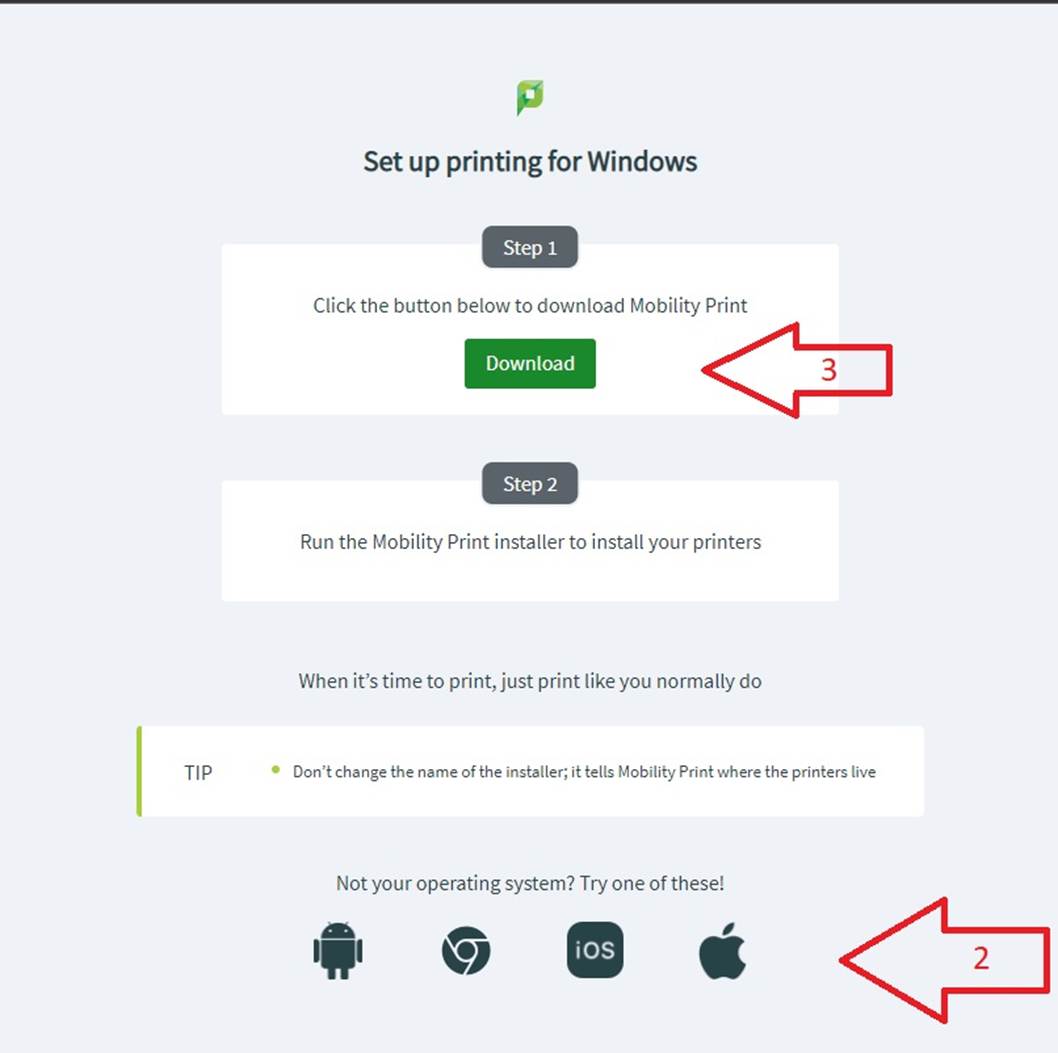
Instalacja dla systemu Windows
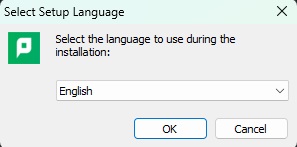
1. Włącz pobrany plik, wybierz język instalatora i naciśnij Ok
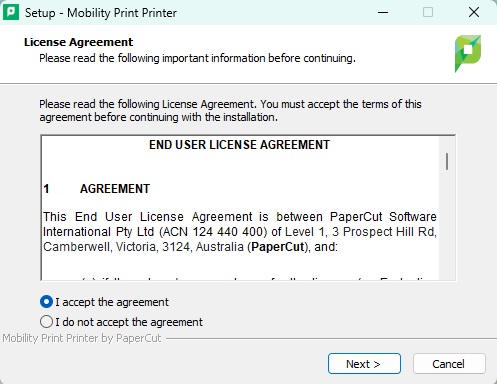
2. Zaakceptuj warunki licencji i naciśnij Next
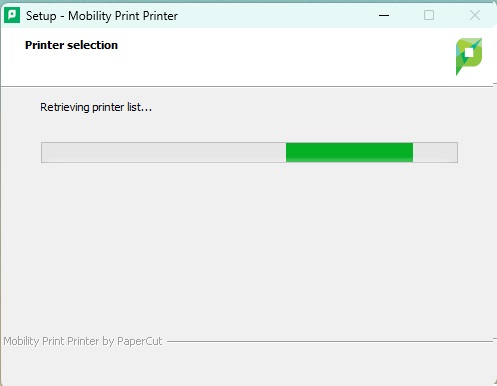
3. Poczekaj chwilę na pojawienie się drukarki Centralnego wydruku
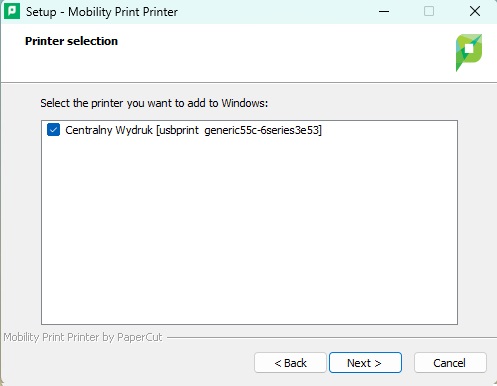
4. Wybierz drukarkę Centralny wydruk, a następnie naciśnij Next
5. Wpisz swoje poświadczenia:
- Username: login
- Password: hasło
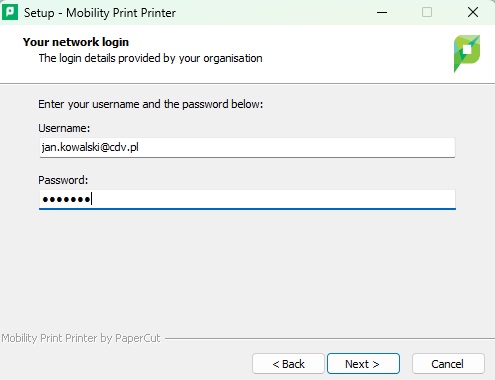
A następnie naciśnij Next
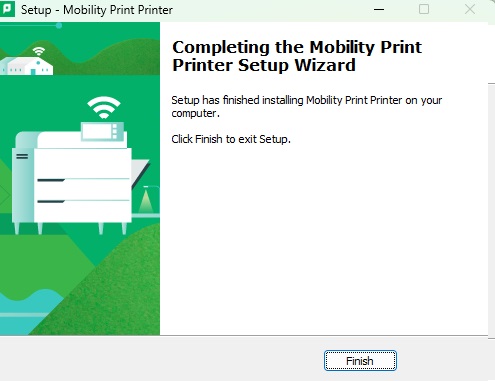
6. Naciśnij Finish
Drukowanie
1. Wybierz interesujący Ciebie plik i wskaż drukarkę:

2. Twój wydruk po przesłaniu będzie znajdował na drukarce.
No comments to display
No comments to display